Cara Reset Password Starlink yang Lupa: WiFi & Akun Starlink
SEO TITLE: Cara Reset Starlink: Password WiFi, Akun & Factory Reset META DESCRIPTION: Cara reset Starlink untuk password WiFi, akun, Router 3, dan Starlink Mini. Panduan factory reset dan setup ulang yang mudah diikuti. SLUG: reset-starlink.html ```htmlCara Reset Starlink: Password WiFi, Akun & Factory Reset
Lupa password Starlink, WiFi tidak bisa digunakan, atau router perlu dikembalikan ke pengaturan awal? Panduan ini membahas cara reset Starlink mulai dari mengganti password WiFi, reset password akun, hingga factory reset Router 3 dan Starlink Mini.
Sebelum melakukan reset, pastikan terlebih dahulu masalah yang Anda alami. Password WiFi, password akun Starlink, dan factory reset router adalah tiga hal yang berbeda.
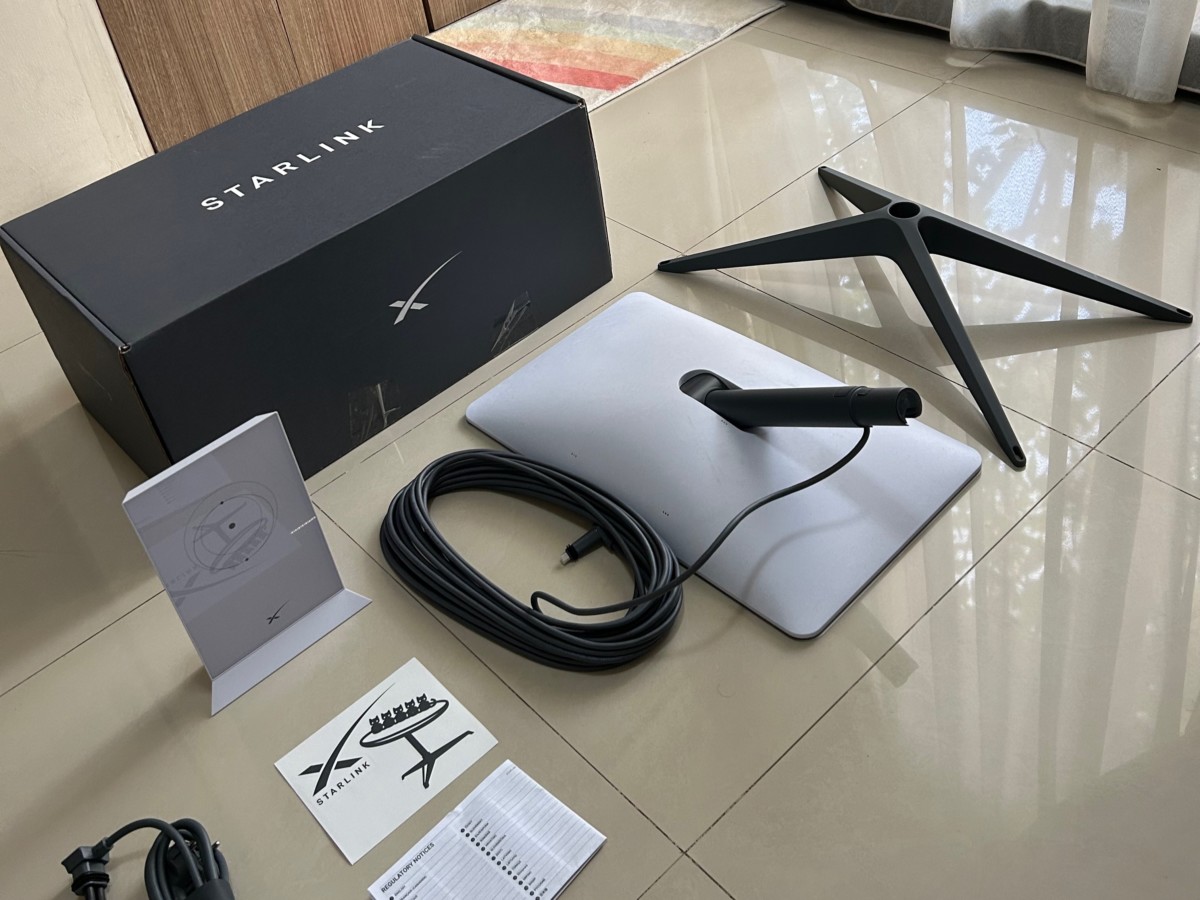
Reset Starlink yang Mana yang Anda Butuhkan?
Jangan langsung melakukan factory reset. Pilih solusi sesuai masalah yang Anda alami.
Lupa Password WiFi
Jika masih dapat mengakses Starlink App dan router, password WiFi dapat diubah tanpa factory reset.
Lupa Password Akun
Jika yang lupa adalah password untuk login akun Starlink, gunakan fitur pemulihan password akun. Router tidak perlu di-reset.
Factory Reset
Digunakan ketika konfigurasi router perlu dikembalikan ke kondisi awal atau ketika password WiFi benar-benar tidak dapat diakses.
Cara Mengubah Password WiFi Starlink
Jika Anda masih bisa terhubung ke jaringan Starlink, jangan melakukan factory reset hanya karena ingin mengganti password WiFi.
Langkah Mengganti Password WiFi
- Hubungkan HP ke jaringan WiFi Starlink.
- Buka Starlink App.
- Masuk ke bagian Settings.
- Pilih pengaturan router atau jaringan WiFi.
- Pilih jaringan yang ingin diubah.
- Masukkan nama WiFi dan password baru.
- Simpan pengaturan.
Setelah nama WiFi atau password diubah, perangkat yang sebelumnya terhubung dapat terputus dan harus disambungkan kembali menggunakan informasi WiFi yang baru.
Cara Factory Reset Starlink Melalui Aplikasi
Jika router masih dapat diakses melalui Starlink App, metode factory reset melalui aplikasi merupakan pilihan yang paling praktis.
Buka Starlink App
Pastikan HP terhubung ke jaringan Starlink dan buka aplikasi.
Masuk Settings
Buka menu pengaturan router di aplikasi Starlink.
Pilih Factory Reset
Pilih menu Router → Factory Reset sesuai tampilan aplikasi.
Konfirmasi Reset
Ikuti konfirmasi di aplikasi dan tunggu router menyelesaikan proses reboot.
⚠️ Apa yang Terhapus?
Factory reset akan menghapus konfigurasi WiFi seperti nama jaringan, password, dan pengaturan router lainnya. Setelah reset selesai, jaringan perlu dikonfigurasi kembali.
Cara Reset Starlink Gen 3 Secara Manual
Router 3 yang sering disebut pengguna sebagai router Starlink Gen 3 memiliki tombol factory reset pada bagian belakang perangkat.
Pastikan router mendapatkan daya sebelum melakukan reset.
Pada Router 3, tombol reset berada di bagian belakang, di bawah penutup port LAN.
Gunakan paper clip atau benda kecil yang sesuai untuk menekan tombol reset secara singkat.
Tunggu hingga proses reboot selesai.
Setelah reset, sambungkan HP ke jaringan STARLINK yang muncul.
Buka Starlink App lalu buat kembali nama WiFi dan password yang Anda inginkan.
Cara Reset Starlink Mini
Starlink Mini memiliki prosedur reset tersendiri karena perangkatnya sudah memiliki router WiFi terintegrasi.
- Temukan ikon/tombol reset pada bagian belakang Starlink Mini.
- Tekan tombol dengan cukup kuat sampai terasa atau terdengar klik.
- Tahan selama sekitar 3 detik.
- LED akan berkedip cepat dan kemudian mati ketika proses reset selesai.
- Tunggu perangkat melakukan reboot.
- Setelah itu lakukan konfigurasi jaringan WiFi kembali melalui Starlink App.
Starlink Mini sudah memiliki router WiFi terintegrasi sehingga tidak membutuhkan router terpisah untuk mendapatkan koneksi WiFi.
Apa yang Dilakukan Setelah Starlink di-Reset?
📡 1. Cari WiFi STARLINK
Setelah reset, cari jaringan Starlink yang muncul pada daftar WiFi perangkat.
📱 2. Buka Starlink App
Gunakan aplikasi untuk menyelesaikan konfigurasi router dan jaringan.
🔐 3. Buat Password Baru
Buat password WiFi baru yang kuat dan mudah Anda simpan.
💻 4. Hubungkan Perangkat
Sambungkan kembali HP, laptop, CCTV, smart TV, dan perangkat lain.
Cara Reset Password Akun Starlink
Jika yang lupa adalah password untuk masuk ke akun Starlink, Anda tidak perlu melakukan factory reset pada router.
Langkah Pemulihan Akun
- Buka halaman login Starlink.
- Pilih opsi Forgot Password atau fitur pemulihan password yang tersedia.
- Masukkan informasi akun yang diminta.
- Ikuti proses verifikasi yang diberikan Starlink.
- Buka tautan atau instruksi pemulihan yang diterima.
- Buat password akun baru.
- Login kembali menggunakan password baru.
Reset password akun berbeda dengan factory reset router. Jangan melakukan factory reset hanya karena lupa password untuk login ke akun Starlink.
Sudah Reset Starlink tetapi Masih Offline?
Jika setelah reset Starlink tetap tidak terhubung, masalahnya belum tentu berasal dari password WiFi.
1️⃣ Periksa Lampu Router
Pada Router 3, indikator dapat membantu menunjukkan kondisi koneksi. Lampu putih berkedip menunjukkan proses koneksi, sedangkan merah menunjukkan router tidak terhubung ke internet.
2️⃣ Periksa Kabel
Pastikan kabel power dan kabel Starlink terpasang dengan benar serta tidak mengalami kerusakan.
3️⃣ Periksa Aplikasi
Buka Starlink App untuk melihat alert, status koneksi, outage, atau masalah lain yang terdeteksi sistem.
4️⃣ Periksa Posisi Antena
Pastikan antena memiliki pandangan langit yang memadai dan tidak terhalang benda seperti pohon, bangunan, atau struktur lain.
Jika Tetap Tidak Terhubung
Jika setelah pemeriksaan dasar Starlink tetap offline, masalah dapat berkaitan dengan kabel, router, antena, konfigurasi jaringan, perangkat tambahan, atau kondisi layanan. Dalam kondisi tersebut, pemeriksaan lebih lanjut mungkin diperlukan.
Panduan Starlink Lain yang Mungkin Anda Butuhkan
Panduan memulihkan akun Starlink ketika lupa email atau password.
📡 Starlink OfflineCari tahu penyebab Starlink offline dan langkah troubleshooting.
⚠️ Starlink ErrorPanduan ketika Starlink mengalami error atau gangguan koneksi.
🛰️ Starlink Mini vs Gen 3Perbandingan Starlink Mini dan Gen 3 berdasarkan kebutuhan penggunaan.
FAQ Reset Starlink
Saya lupa password WiFi Starlink. Apakah harus reset router?
Jika Anda masih dapat mengakses Starlink App dan router, password WiFi dapat diubah tanpa factory reset. Jika password benar-benar lupa dan Anda tidak dapat mengakses jaringan, factory reset dapat digunakan untuk membuat konfigurasi WiFi baru.
Apakah factory reset menghapus password WiFi?
Ya. Factory reset menghapus konfigurasi WiFi seperti nama jaringan dan password sehingga jaringan perlu dikonfigurasi kembali.
Apakah reset WiFi sama dengan reset akun Starlink?
Tidak. Reset router berkaitan dengan konfigurasi jaringan, sedangkan reset password akun berkaitan dengan kredensial untuk login ke akun Starlink.
Bagaimana cara reset Starlink Gen 3?
Pada Router 3, tombol reset berada di bagian belakang di bawah penutup port LAN. Tekan tombol menggunakan paper clip secara singkat, tunggu router reboot, kemudian sambungkan ke jaringan STARLINK dan lakukan konfigurasi melalui Starlink App.
Bagaimana cara reset Starlink Mini?
Temukan tombol reset pada bagian belakang Starlink Mini, tekan hingga terasa atau terdengar klik, lalu tahan sekitar 3 detik. LED akan berkedip cepat dan kemudian mati ketika proses reset selesai.
Saya lupa password akun Starlink. Apakah harus reset perangkat?
Tidak. Gunakan fitur pemulihan password akun Starlink. Factory reset router tidak diperlukan hanya karena password akun terlupa.
Bagaimana jika setelah factory reset Starlink tetap offline?
Periksa daya, kabel, indikator router, aplikasi Starlink, kondisi antena, dan kemungkinan gangguan layanan. Jika masalah tetap terjadi, pemeriksaan lebih lanjut mungkin diperlukan.
Masih Kesulitan Reset Starlink?
Jika Starlink tetap bermasalah setelah reset, masalahnya mungkin bukan hanya password. Pemeriksaan router, kabel, antena, konfigurasi jaringan, atau perangkat tambahan dapat diperlukan.
Kesimpulan
Cara reset Starlink bergantung pada masalah yang dialami. Jika yang terlupa adalah password WiFi dan router masih dapat diakses, password dapat diubah melalui Starlink App tanpa melakukan factory reset.
Jika password WiFi benar-benar terlupa dan jaringan tidak dapat diakses, factory reset dapat digunakan untuk mengembalikan konfigurasi router. Setelah reset, jaringan WiFi perlu dibuat dan dikonfigurasi kembali.
Untuk Router 3 / Gen 3, reset manual dilakukan melalui tombol reset di bagian belakang router. Sementara Starlink Mini memiliki prosedur reset tersendiri melalui tombol reset pada bagian belakang perangkat.
Sedangkan jika yang terlupa adalah password akun Starlink, jangan melakukan factory reset router. Gunakan proses pemulihan password akun Starlink.
Lupa password WiFi → ubah melalui Starlink App atau lakukan factory reset jika tidak dapat mengakses jaringan.
Lupa password akun → gunakan fitur pemulihan password akun Starlink.
Router 3 / Gen 3 → gunakan tombol reset pada bagian belakang jika diperlukan.
Starlink Mini → gunakan tombol reset pada bagian belakang dan ikuti prosedur reset Mini.




Tidak ada komentar:
Posting Komentar