Starlink Error? Kenali Penyebab dan Cara Mengatasinya dengan Mudah
SEO TITLE: Starlink Error? Ini Penyebab dan Cara Mengatasinya META DESCRIPTION: Starlink Error? Kenali penyebabnya mulai dari kabel, router, obstruction, cuaca hingga jaringan dan ikuti langkah troubleshooting yang tepat. SLUG: starlink-error.html ```htmlStarlink Error? Ini Penyebab dan Cara Mengatasinya
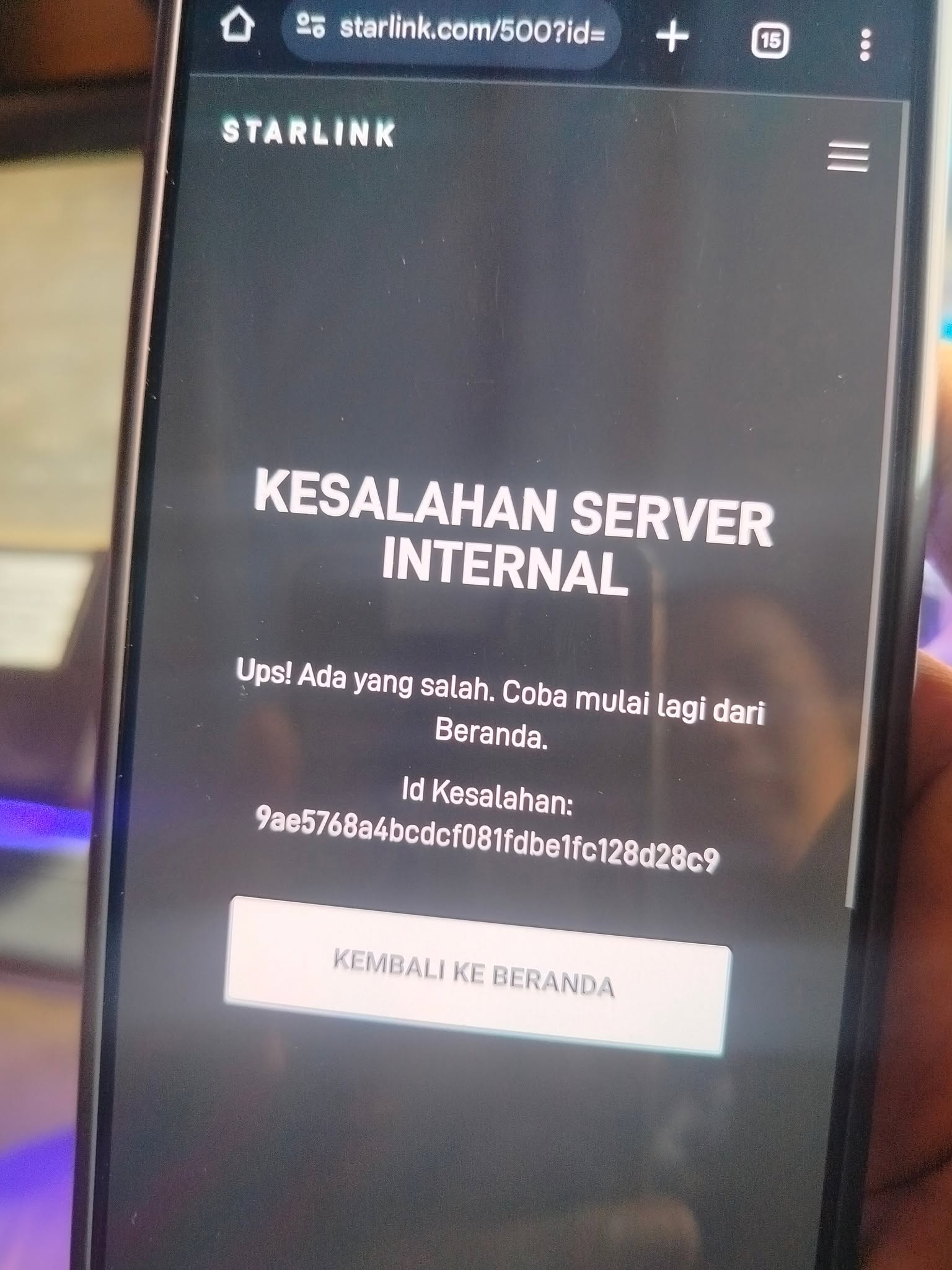
Starlink Error dapat muncul karena berbagai kondisi, mulai dari kabel, router, koneksi antena, obstruction, cuaca, listrik, hingga konfigurasi jaringan. Jangan langsung melakukan reset atau mengganti perangkat sebelum mengetahui penyebabnya.
⚠️ Jangan Langsung Factory Reset
Ketika Starlink menampilkan error, langkah pertama bukan selalu factory reset. Periksa terlebih dahulu status di Starlink App, indikator router, kabel, kondisi antena, obstruction, dan kemungkinan gangguan lingkungan.
Factory reset sebaiknya menjadi salah satu langkah troubleshooting setelah pemeriksaan dasar dilakukan dan masalah belum terselesaikan.
Apa Arti Starlink Error?
Starlink Error bukan hanya satu jenis masalah. Pesan atau status yang muncul pada aplikasi dapat membantu menunjukkan bagian mana yang perlu diperiksa.
📡 Koneksi Internet
Starlink dapat kehilangan koneksi ke internet atau mengalami gangguan sementara.
📶 Router
Router dapat mengalami masalah daya, koneksi, konfigurasi, atau komunikasi dengan antena.
🛰️ Antena
Antena membutuhkan pandangan langit yang memadai agar dapat mempertahankan koneksi dengan satelit.
🌧️ Kondisi Lingkungan
Cuaca buruk atau obstruction dapat menyebabkan gangguan koneksi atau interupsi sementara.
Penyebab Starlink Error yang Paling Sering Terjadi
🔌 Kabel Bermasalah
Kabel yang longgar, rusak, tertekuk, atau mengalami kerusakan akibat kondisi lingkungan dapat mengganggu komunikasi antara perangkat.
🌳 Obstruction
Pohon, bangunan, tiang, atau objek lain yang masuk ke bidang pandang antena dapat menyebabkan interupsi koneksi.
🌧️ Cuaca
Hujan sangat lebat, badai, atau kondisi cuaca tertentu dapat menyebabkan gangguan sementara pada koneksi.
⚡ Gangguan Daya
Router atau perangkat Starlink yang kehilangan daya dapat berhenti beroperasi atau melakukan restart.
📡 Router Bermasalah
Router dapat mengalami masalah koneksi, konfigurasi, bypass mode, atau gangguan perangkat keras.
🌐 Jaringan Internal
Jika Starlink sudah online tetapi perangkat tetap bermasalah, sumber gangguan dapat berada pada WiFi, router tambahan, MikroTik, Access Point, atau jaringan LAN.
Cara Mengatasi Starlink Error
Ikuti pemeriksaan berikut secara berurutan agar Anda tidak melakukan reset atau mengganti perangkat sebelum waktunya.
① Periksa Starlink App
Buka Starlink App dan perhatikan apakah terdapat alert, outage, obstruction, atau status lain yang menjelaskan masalah.
Aplikasi Starlink merupakan tempat utama untuk melihat kondisi perangkat dan informasi troubleshooting.
② Periksa Indikator Router
Untuk Router 3, lampu putih berkedip menunjukkan proses koneksi, putih solid menunjukkan terhubung, merah menunjukkan tidak terhubung ke internet, sedangkan ungu menunjukkan bypass mode.
Jika tidak ada lampu, periksa sumber listrik dan kabel.
③ Periksa Kabel
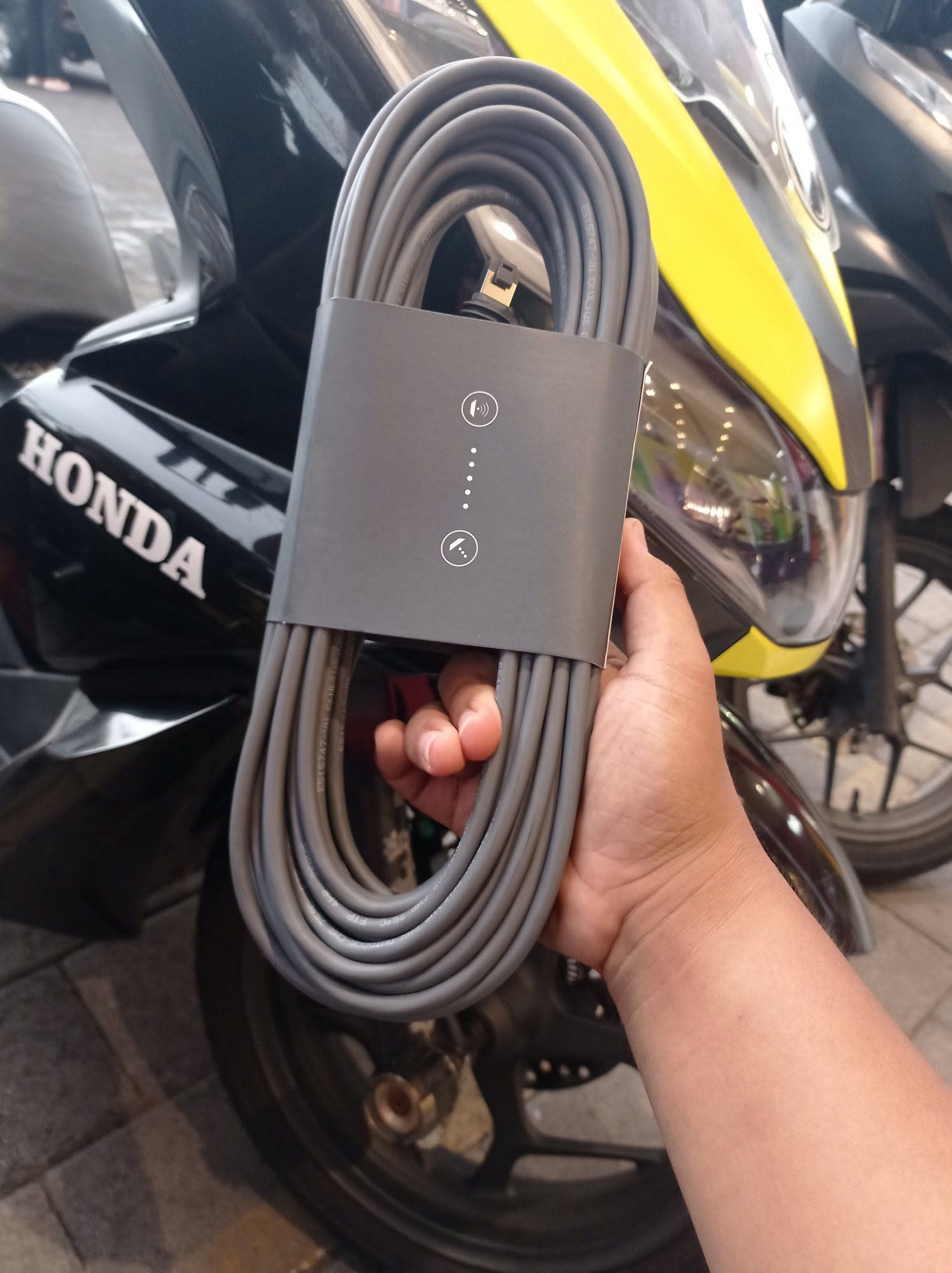
Pastikan konektor terpasang dengan benar dan kabel tidak mengalami kerusakan, tekukan berat, atau kerusakan akibat lingkungan.
Jika menggunakan perangkat tambahan seperti Ethernet adapter atau router pihak ketiga, periksa juga sambungannya.
④ Periksa Posisi Antena dan Obstruction
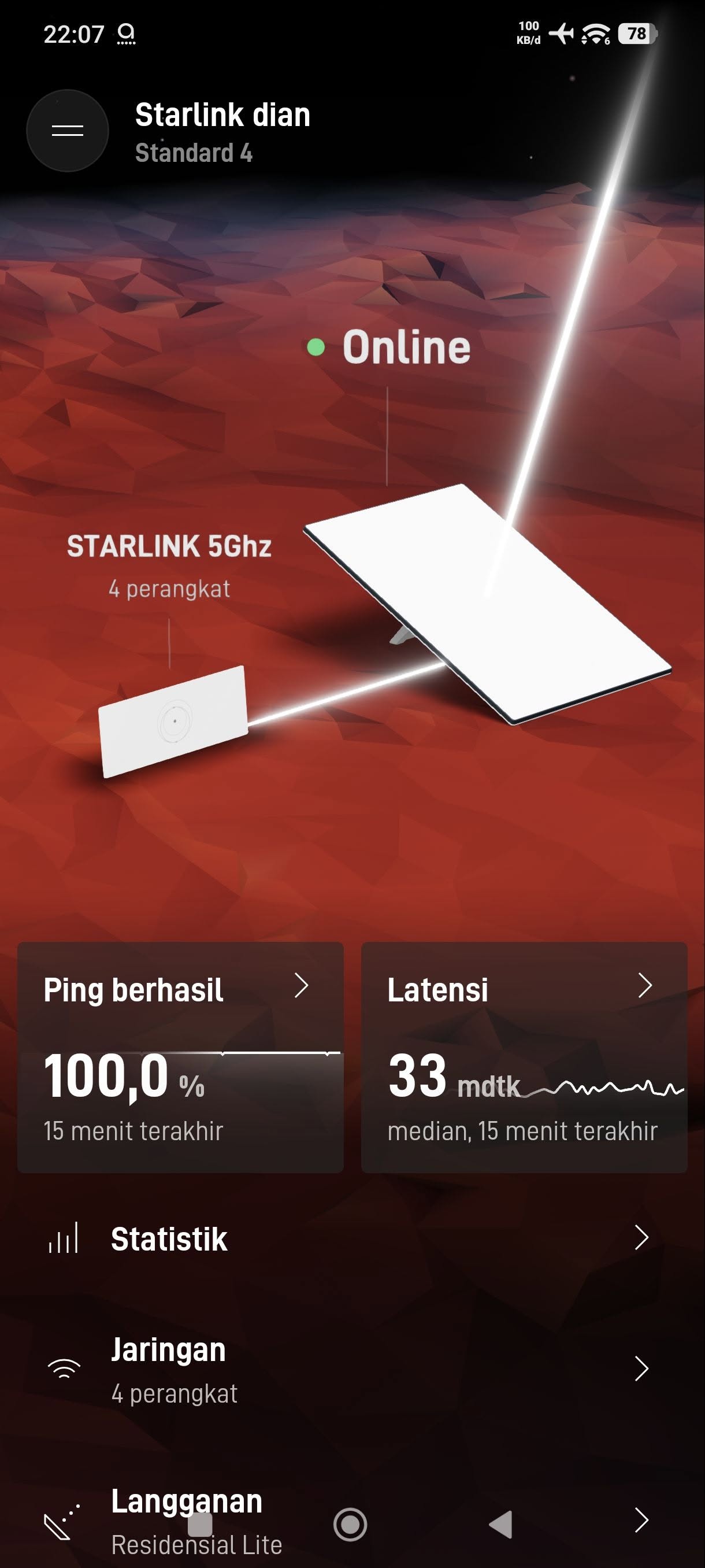
Gunakan fitur Check for Obstructions di Starlink App untuk melihat apakah pohon, bangunan, tiang, atau objek lain menghalangi bidang pandang antena.
⑤ Restart / Power Cycle
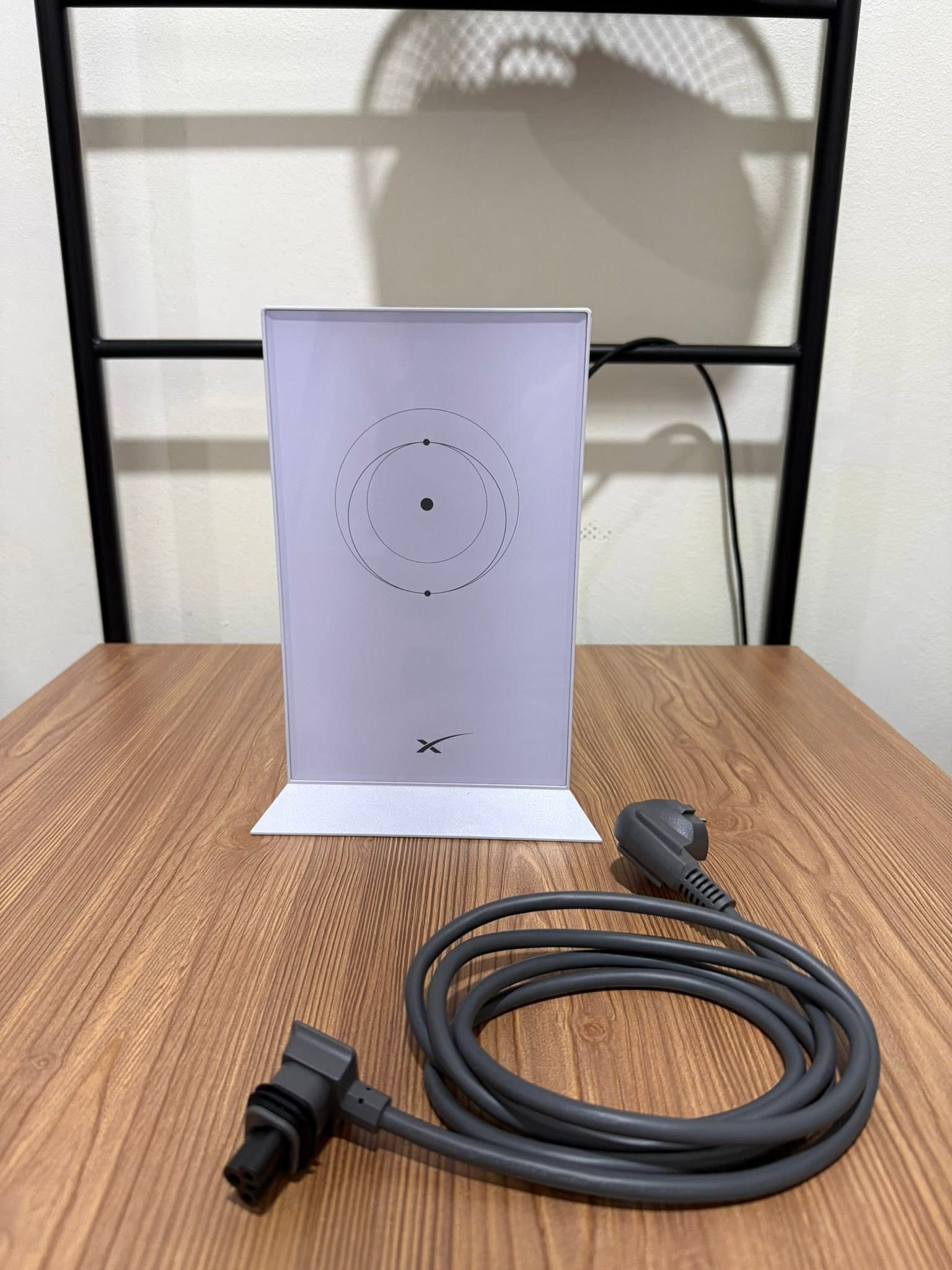
Cabut daya Starlink, biarkan perangkat tidak mendapatkan daya selama beberapa saat, kemudian sambungkan kembali dan tunggu proses booting serta koneksi selesai.
Setelah menyala kembali, periksa status Starlink melalui aplikasi.
⑥ Factory Reset Jika Diperlukan
Jika langkah sebelumnya tidak menyelesaikan masalah, factory reset dapat dipertimbangkan sesuai model Starlink yang digunakan.
Namun perlu diingat bahwa factory reset akan menghapus konfigurasi WiFi dan pengaturan router yang telah dibuat sebelumnya.
→ Baca Panduan Reset Starlink LengkapStatus dan Error Starlink yang Sering Ditemui
| Status | Kemungkinan Kondisi | Langkah Awal |
|---|---|---|
| Offline | Starlink tidak mendapatkan koneksi internet. | Periksa aplikasi, kabel, router, antena, dan obstruction. |
| Disconnected | Koneksi antara komponen atau layanan mengalami gangguan. | Periksa kabel dan indikator router. |
| Obstructed | Bidang pandang antena terganggu objek di sekitar. | Gunakan fitur Check for Obstructions. |
| No Internet | Router atau Starlink belum mendapatkan koneksi internet. | Periksa status App, lampu router, daya, kabel dan antena. |
| Bypass Mode | Router sedang berada dalam mode bypass. | Periksa konfigurasi router pihak ketiga atau lakukan troubleshooting sesuai konfigurasi. |
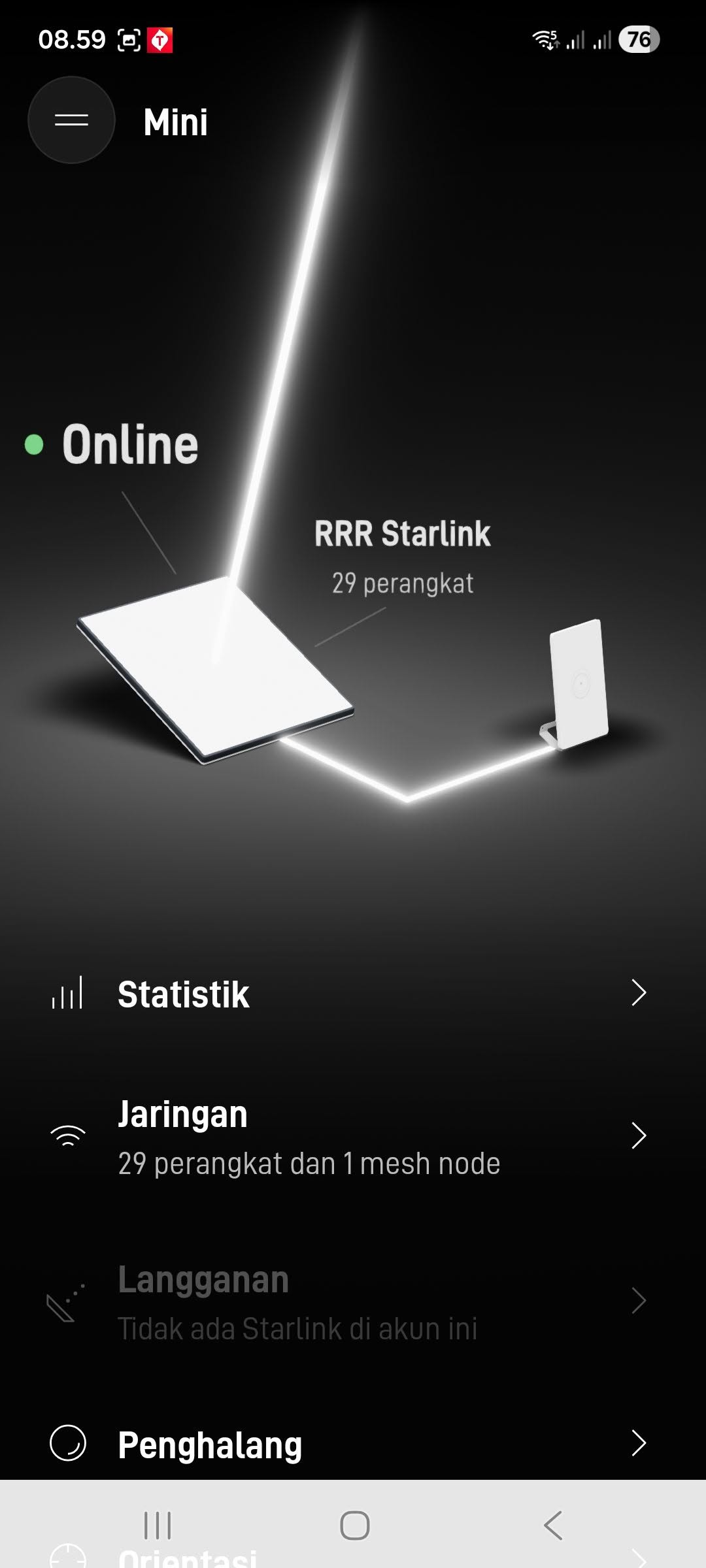
Starlink Sudah Online tetapi Internet Lambat?
Jika Starlink sudah menunjukkan status Online tetapi internet tetap lambat, masalah belum tentu berasal dari koneksi satelit.
Kemungkinan masalah dapat berada pada distribusi WiFi, posisi router, jumlah perangkat yang terhubung, router tambahan, Access Point, atau konfigurasi jaringan internal.
Starlink Error vs Starlink Offline
Artikel ini fokus pada diagnosis Starlink Error dan berbagai status atau kondisi yang dapat menyebabkan gangguan.
Jika masalah Anda lebih spesifik pada kondisi Starlink Offline atau tidak ada internet, baca panduan khusus berikut:
→ Cara Mengatasi Starlink OfflineFAQ Starlink Error
Kenapa Starlink saya error?
Penyebabnya dapat berbeda-beda. Periksa Starlink App untuk alert, outage, atau obstruction, kemudian periksa indikator router, kabel, daya, dan kondisi antena.
Apakah Starlink Error harus factory reset?
Tidak selalu. Factory reset bukan langkah pertama. Lakukan pemeriksaan dasar terlebih dahulu dan gunakan reset jika troubleshooting sebelumnya belum menyelesaikan masalah.
Kenapa Starlink merah?
Pada Router 3, lampu merah menunjukkan router tidak terhubung ke internet. Periksa aplikasi, kabel, daya, dan kondisi antena sebelum melakukan reset.
Kenapa Starlink berkedip putih?
Pada Router 3, lampu putih berkedip menunjukkan router sedang mencoba terhubung. Jika berlangsung terlalu lama, periksa Starlink App dan lakukan troubleshooting sesuai status yang ditampilkan.
Kenapa Starlink terkena obstruction?
Pohon, bangunan, tiang, atau objek lain dapat menghalangi bidang pandang antena. Gunakan fitur Check for Obstructions pada Starlink App untuk mencari lokasi yang lebih terbuka.
Starlink sudah online tetapi internet lambat, kenapa?
Jika status Starlink sudah Online, masalah dapat berada pada jaringan WiFi atau jaringan internal, termasuk posisi router, jumlah perangkat, router tambahan, Access Point, atau konfigurasi jaringan.
Panduan Starlink Lain
Starlink Tetap Error Setelah Troubleshooting?
Jika Starlink tetap mengalami error setelah pemeriksaan dasar, masalah dapat membutuhkan pemeriksaan perangkat, kabel, antena, router, atau konfigurasi jaringan secara langsung.
Kesimpulan
Starlink Error dapat disebabkan oleh berbagai faktor sehingga tidak semua masalah membutuhkan factory reset. Pemeriksaan sebaiknya dimulai dari Starlink App, indikator router, kabel, daya, posisi antena, obstruction, dan kondisi lingkungan.
Jika Starlink sudah Online tetapi internet tetap lambat, pemeriksaan perlu diarahkan ke jaringan WiFi dan jaringan internal, termasuk router tambahan, Access Point, MikroTik, atau konfigurasi LAN.
Factory reset dapat menjadi langkah berikutnya apabila troubleshooting dasar tidak menyelesaikan masalah. Namun konfigurasi WiFi akan perlu dibuat kembali setelah reset.
Starlink App → indikator router → kabel & daya → obstruction → restart → factory reset → bantuan teknisi/support.




Tidak ada komentar:
Posting Komentar